
動画から一瞬で静止画を切り出す方法【VLC media player】
当ページのリンクには広告が含まれています。
動画を観ているときに、「この瞬間を画像として保存したい!」と思うことはありませんか?
高機能で有名な「VLCメディアプレイヤー」をすでにお使いなら、専用のソフトを入れなくても、驚くほど簡単に高画質な静止画(スナップショット)を作成できます。
https://www.videolan.org/vlc/index.ja.html
この記事では、VLCを使って動画から静止画を切り出す手順と、知っておくと便利な設定方法を分かりやすく解説します。
この記事におすすめの人
- 動画のベストショットを画像として保存したい人
- すでにVLCメディアプレイヤーをインストールしている人
- スクリーンショットではなく、動画本来の解像度で保存したい人
目次
1. 動画から静止画を切り出す手順
VLCでは「ビデオスナップショット」という機能を使います。
操作手順
STEP
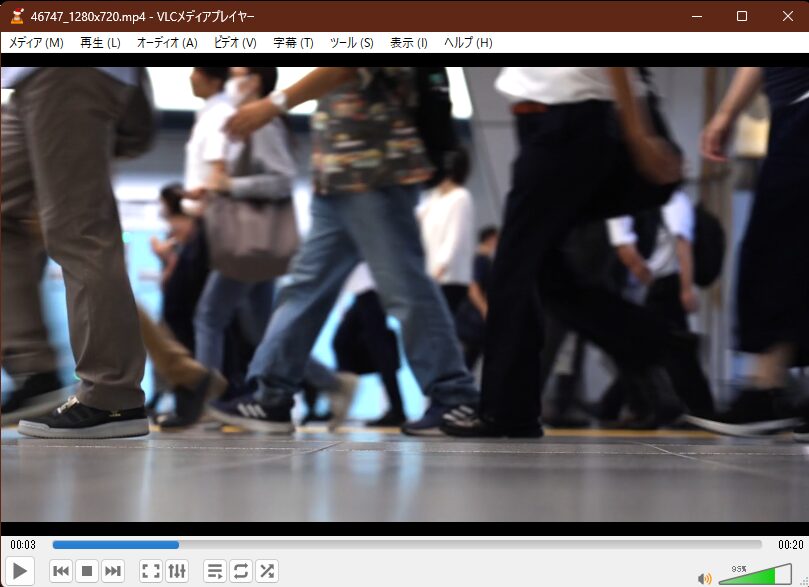
静止画にしたい動画をVLCで再生する。
STEP
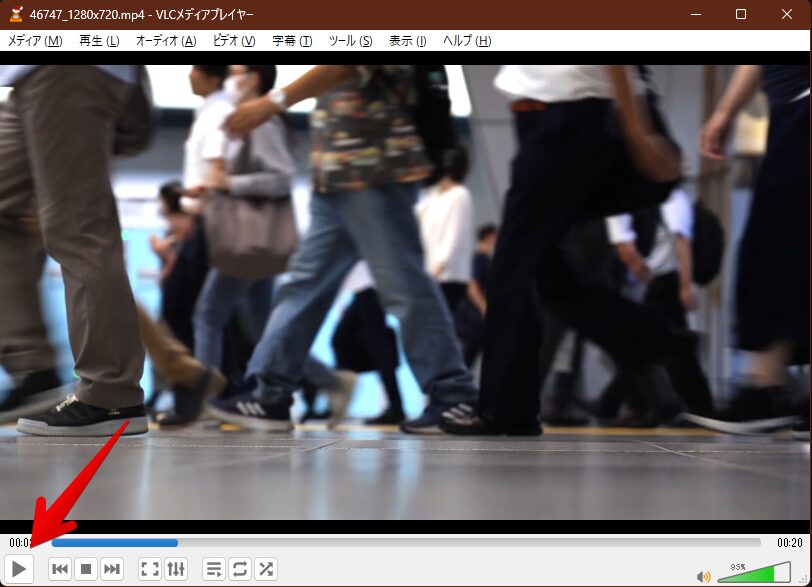
切り出したい位置で一時停止、または再生したままにする。
STEP
上部メニューの [ビデオ] → [スナップショットを撮る] をクリック。
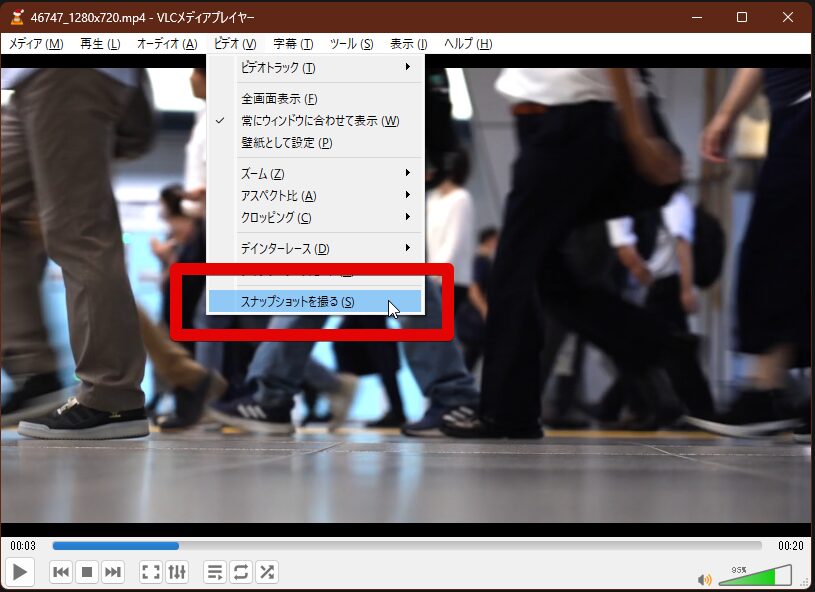
これだけで、現在表示されているフレームが画像として保存されます。
【時短テク】ショートカットキーを使おう
マウスでメニューを探すよりも、キーボードを使ったほうが簡単で早いです。
- Windows:
Shift+S - Mac:
Option+Command+S
2. 保存先と画像形式の変更方法
「スナップショットを撮ったけれど、どこに保存されたかわからない!」という事態を防ぐために、あらかじめ保存場所を確認・変更しておきましょう。
設定の手順
- メニューの [ツール](Macは[VLCメニュー])→ [設定] を開く。
- 上部アイコンの [ビデオ] を選択する。
- 下方の「ビデオスナップショット」項目を設定する。
| 設定項目 | 内容 |
|---|---|
| ディレクトリ | [参照] ボタンから、デスクトップなど好きな保存場所を選べます。 |
| プレフィックス | 保存されるファイル名の冒頭につく文字を決められます。 |
| フォーマット | png または jpg から選択可能です。 |
最後に右下の [保存] をクリックすれば完了です。
まとめ:VLCは静止画切り出しにも最強のツール
VLCメディアプレイヤーを使えば、動画再生中にショートカットキー一つで綺麗な静止画を保存できます。
「一時停止 → スクリーンショット → ペイントに貼り付け」といった面倒な作業はもう必要ありません。ぜひ、お気に入りのシーンを最高の画質でコレクションしてみてください!
コメント